Kết nối Loa AI với Hermes Agent & OpenClaw — Loa Ai Agent Bridge
 Quản trị viên
Hướng dẫn cài Loa Ai Agent Bridge, kết nối Hermes hoặc OpenClaw (Moltbot), đánh thức bằng Javis/Alexa/Sophia và nhập IP trên Loa AI để kết nối.

Kết nối Loa AI với Hermes Agent / OpenClaw (Moltbot) là gì?
Loa Ai Agent Bridge là ứng dụng cầu nối giữa Loa AI (loa thông minh ESP32) và các AI agent chạy trên máy tính — cụ thể Hermes Agent hoặc OpenClaw (còn gọi Moltbot). Thay vì chỉ chat trên loa, bạn có thể:
- Đánh thức loa bằng từ khóa → nói lệnh → agent thực thi (sửa file, mở web, tự động hóa…)
- Dùng Whisper (STT) và Edge TTS (giọng nói) qua bridge
- Đồng bộ hội thoại lên Telegram (Hermes) qua Voice Gateway
Sau khi cài bridge, trên Loa AI bạn chỉ cần nhập địa chỉ IP hiển thị trong app và bấm Kết nối — không cần cấu hình phức tạp trên loa.
Từ đánh thức: Javis, Alexa hoặc Sophia
Loa AI hỗ trợ gọi đánh thức bằng một trong ba từ (chọn một, không dùng đồng thời):
| Từ đánh thức | Gợi ý |
|---|---|
| Javis | Phong cách trợ lý AI kiểu Iron Man |
| Alexa | Quen thuộc nếu từng dùng smart speaker Amazon |
| Sophia | Giọng nữ, dễ nhớ |
Ví dụ: “Alexa, báo cáo công việc" hoặc “Javis, sửa giá sản phẩm thành 1 triệu 6” — lệnh được gửi qua bridge tới Hermes/OpenClaw xử lý.
Chuẩn bị
- Máy tính Windows hoặc macOS cùng mạng LAN với Loa AI
- Đã cài Loa Ai Agent Bridge (link tải bên dưới)
- Loa AI đã kết nối Wi-Fi, firmware hỗ trợ agent bridge
- (Tuỳ chọn) Tài khoản Telegram nếu dùng Hermes Agent
- (Tuỳ chọn) OpenClaw gateway chạy local (mặc định
http://127.0.0.1:18789)
Bước 1 — Tải và cài Loa Ai Agent Bridge
Chọn bản phù hợp hệ điều hành:
- Windows: [Link tải Windows]
- macOS: [Link tải macOS]
- Link folder: [Folder Loa Ai]
Ghi chú: Nếu mở app macos mà bị lỗi hãy chạy lệnh bên dưới

xattr -dr com.apple.quarantine "/Applications/Loa Ai Agent Bridge.app"
Cài xong, mở app — giao diện hiển thị Loa Ai Agent Bridge · Speech · Agent · TTS.
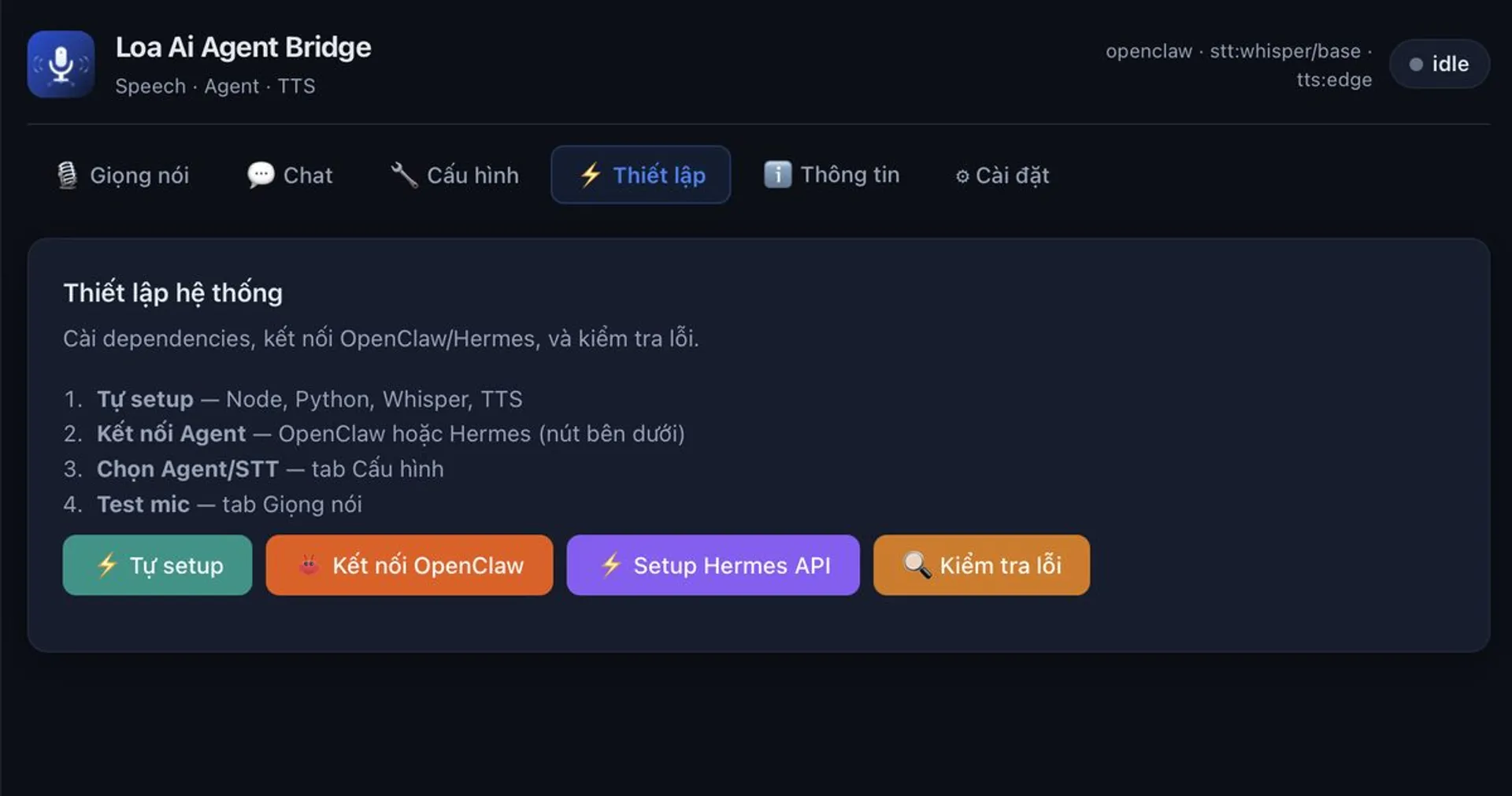
Bước 2 — Thiết lập hệ thống (tab Thiết lập)
Vào tab Thiết lập → làm lần lượt:
- Tự setup — cài Node, Python, Whisper, TTS (nút xanh ⚡)
- Kết nối Agent — chọn một trong hai:
- Kết nối OpenClaw (nút cam) — cho Moltbot/OpenClaw gateway
- Setup Hermes API (nút tím) — cho Hermes Agent + Telegram
- Chọn Agent/STT — sang tab Cấu hình (bước 3)
- Test mic — tab Giọng nói để thử micro
Bước 3 — Cấu hình Agent, STT & TTS (tab Cấu hình)
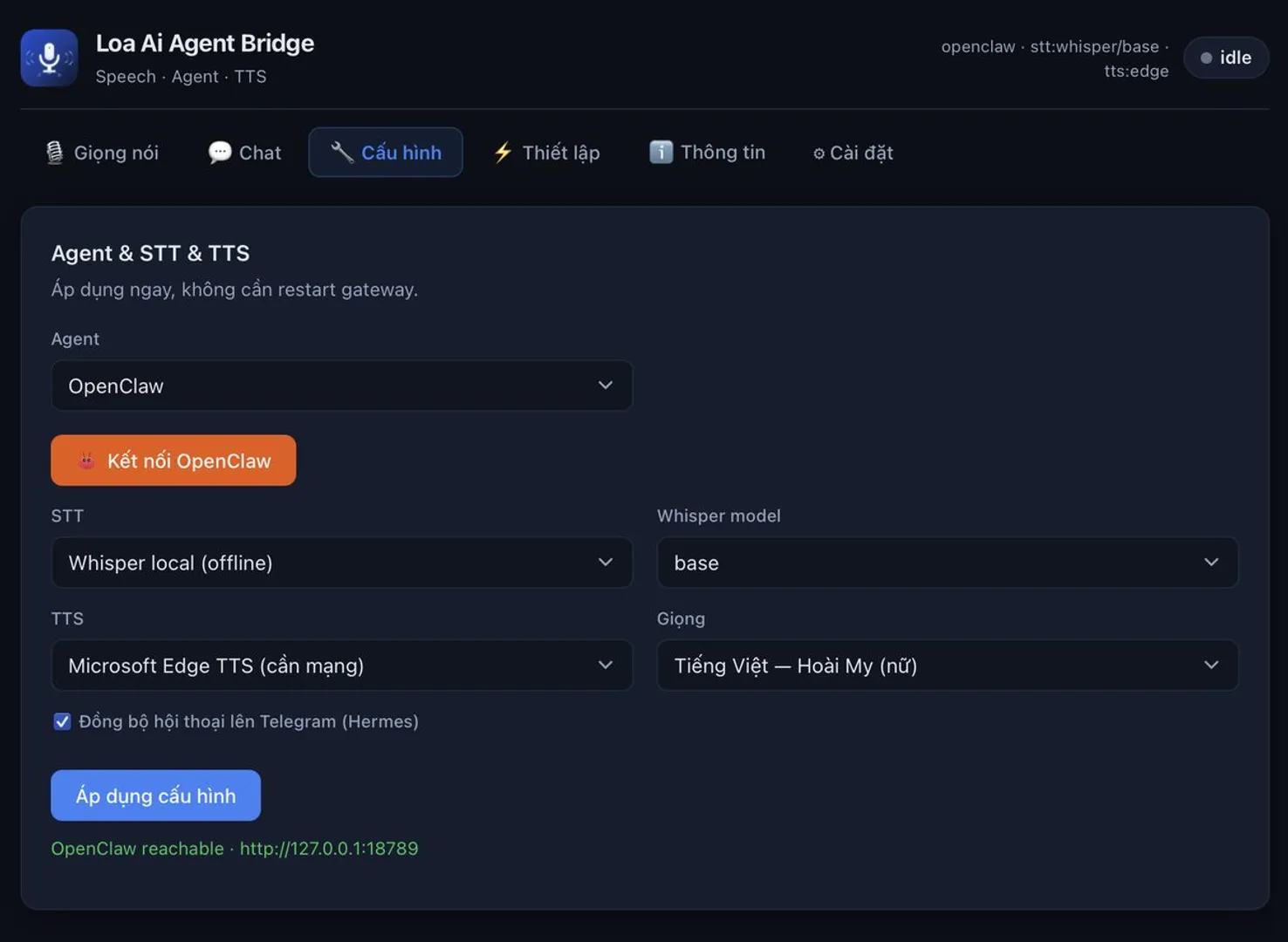
Tab Cấu hình → Agent & STT & TTS:
- Agent: chọn OpenClaw hoặc Hermes (tuỳ agent bạn dùng)
- STT: Whisper local (offline) — model
base(hoặc lớn hơn nếu máy đủ mạnh) - TTS: Microsoft Edge TTS — giọng ví dụ Tiếng Việt — Hoài My (nữ)
- (Hermes) Bật Đồng bộ hội thoại lên Telegram nếu muốn xem log trên Telegram
- Bấm Áp dụng cấu hình — không cần restart gateway
Trạng thái thành công: dòng xanh OpenClaw reachable · http://127.0.0.1:18789 (hoặc tương đương Hermes).
Bước 4 — Lấy địa chỉ IP trên Agent Bridge
Trong app Loa Ai Agent Bridge, mở tab Thông tin hoặc Cài đặt — ghi lại địa chỉ IP LAN mà bridge hiển thị (dạng 192.168.x.x và cổng nếu có). Đây là địa chỉ Loa AI sẽ kết nối tới.
Lưu ý: máy tính và loa phải cùng Wi-Fi; tắt firewall chặn cổng bridge nếu kết nối thất bại.
Bước 5 — Kết nối trên Loa AI
Trên thiết bị Loa AI (hoặc màn cấu hình loa):
- Vào mục cài đặt Agent Bridge / kết nối agent
- Nhập địa chỉ IP copy từ app Loa Ai Agent Bridge
- Chọn từ đánh thức: Javis, Alexa hoặc Sophia (chỉ một)
- Bấm Kết nối
Trạng thái chuyển sang Đã kết nối là xong — thử nói từ đánh thức + câu lệnh.
Hermes Agent qua Telegram (Voice Gateway)
Khi dùng Hermes, lệnh giọng nói từ Loa AI có thể hiện trên Telegram bot Hermes Agent dưới dạng Voice Gateway — bạn thấy câu hỏi và phản hồi agent (sửa file HTML, mở YouTube, v.v.).
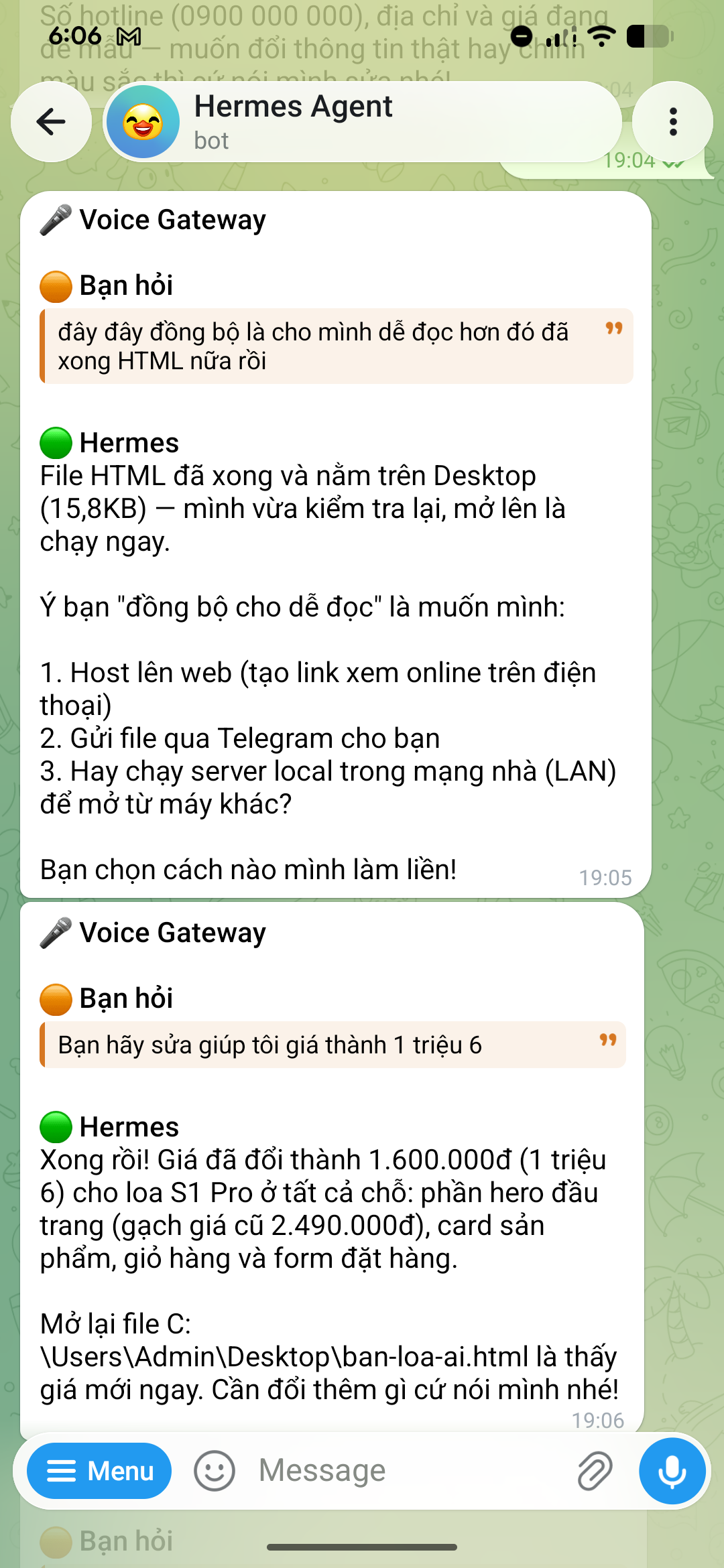
Ví dụ thực tế: “Sửa giá thành 1 triệu 6” → Hermes cập nhật file local; “Subscribe kênh Ghiền Mì Gõ” → mở trình duyệt YouTube.
OpenClaw (Moltbot) vs Hermes — chọn gì?
| Tiêu chí | OpenClaw / Moltbot | Hermes Agent |
|---|---|---|
| Chạy local | Gateway 127.0.0.1:18789 |
API + Telegram bot |
| Phù hợp | Automation PC, tool local, OpenClaw ecosystem | Telegram, Voice Gateway, tác vụ đa nền |
| Kết nối bridge | Nút Kết nối OpenClaw | Nút Setup Hermes API |
| Log hội thoại | Trong app bridge | Telegram + tab Chat bridge |
Cả hai đều kết nối Loa AI qua cùng một app bridge — khác tab thiết lập và agent backend.
Câu lệnh mẫu sau khi kết nối
- “[Alexa/Javis/Sophia], hôm nay thời tiết thế nào?”
- “… mở trang loaai.me”
- “… ghi chú vào Notion” (nếu agent có tool)
- “… sửa giá sản phẩm X thành Y” (Hermes + file local)
Lỗi thường gặp
- Loa không kết nối được IP — kiểm tra cùng Wi-Fi, IP đúng, bridge đang chạy, firewall Windows/macOS
- OpenClaw unreachable — mở gateway trước, bấm lại Kết nối OpenClaw
- Whisper chậm — đổi model
tiny/base; dùng máy có GPU nếu có - TTS không nói — Edge TTS cần internet; kiểm tra giọng đã chọn
- Từ đánh thức không phản hồi — chỉ chọn một trong Javis / Alexa / Sophia; nói rõ, giảm tiếng ồn
Tóm tắt
Cài Loa Ai Agent Bridge trên Windows/macOS → thiết lập OpenClaw hoặc Hermes → cấu hình Whisper + TTS → copy IP sang Loa AI → chọn từ đánh thức Javis / Alexa / Sophia → bấm Kết nối. Loa AI trở thành cửa ngõ giọng nói tới agent mạnh trên PC.
Tải bridge: Windows (sẽ cập nhật) · macOS (sẽ cập nhật) · Xem thêm External MCP trên Loa AI nếu muốn mở rộng tool cloud.