Hướng dẫn kết nối YouTube với Loa AI — OAuth subscriber và hiển thị trên đồng hồ
 Quản trị viên
Cách kết nối kênh YouTube qua OAuth trên Bảng điều khiển Loa AI: bật VIP YouTube, đăng nhập Google, test subscriber, lưu cài đặt và hiển thị số sub trên mặt đồng hồ ESP32.
Kết nối YouTube trên Loa AI để làm gì?

Tính năng YouTube (VIP) trên Bảng điều khiển Loa AI giúp bạn OAuth kênh YouTube, lấy số subscriber, thông tin video và hiển thị lên mặt đồng hồ Loa AI — ví dụ widget 1,110 SUBSCRIBERS chạy realtime trên màn ESP32.
Sau khi kết nối, bạn dùng biến template trong clock style:
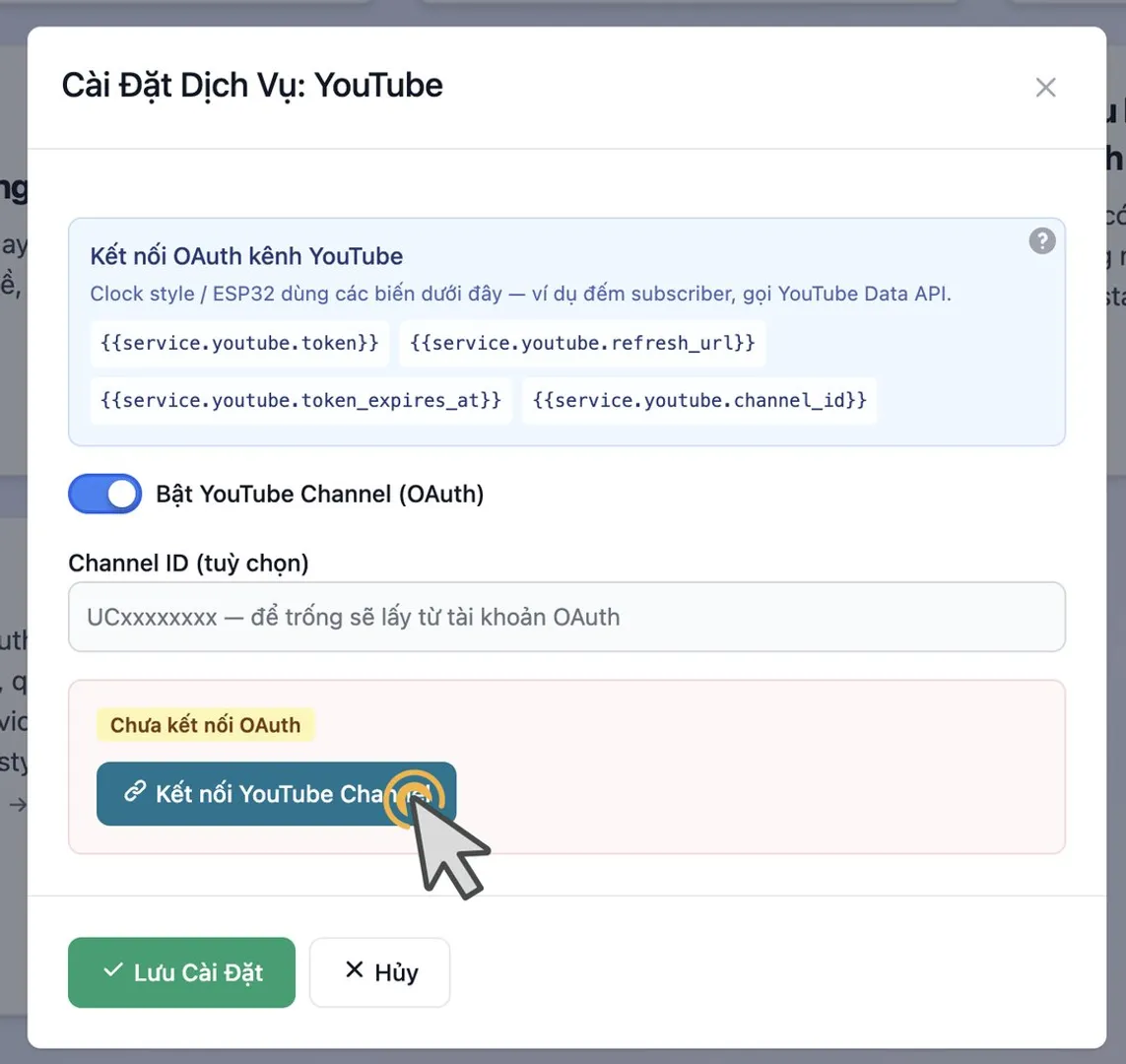
{{service.youtube.token}}— access token YouTube{{service.youtube.channel_id}}— ID kênh{{service.youtube.refresh_url}}— URL làm mới token{{service.youtube.token_expires_at}}— thời điểm hết hạn token
Trước khi bắt đầu
- Tài khoản Loa AI đã đăng nhập
- Gói có quyền VIP (thẻ YouTube trên dashboard)
- Tài khoản Google sở hữu hoặc quản lý kênh YouTube cần hiển thị
- Trình duyệt cho phép popup OAuth (Chrome / Safari khuyến nghị)
Bước 1 — Mở cài đặt YouTube trên Dashboard
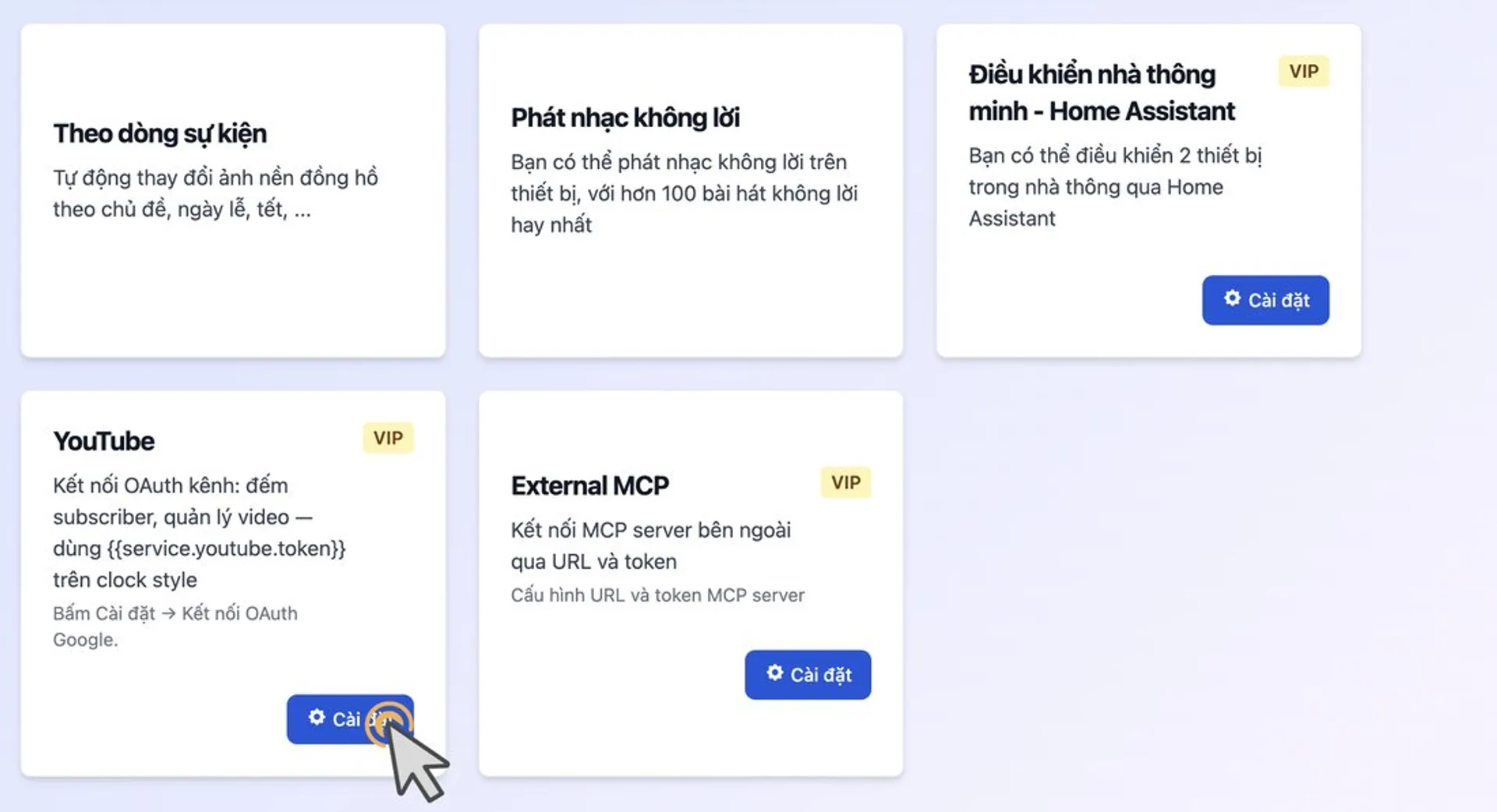
Vào loaai.me/quan-ly/bang-dieu-khien → tìm thẻ YouTube (nhãn VIP) → bấm Cài đặt.
Mô tả trên thẻ: Kết nối OAuth kênh — đếm subscriber, quản lý video — dùng token trên clock style.
Bước 2 — Bật OAuth và kết nối kênh
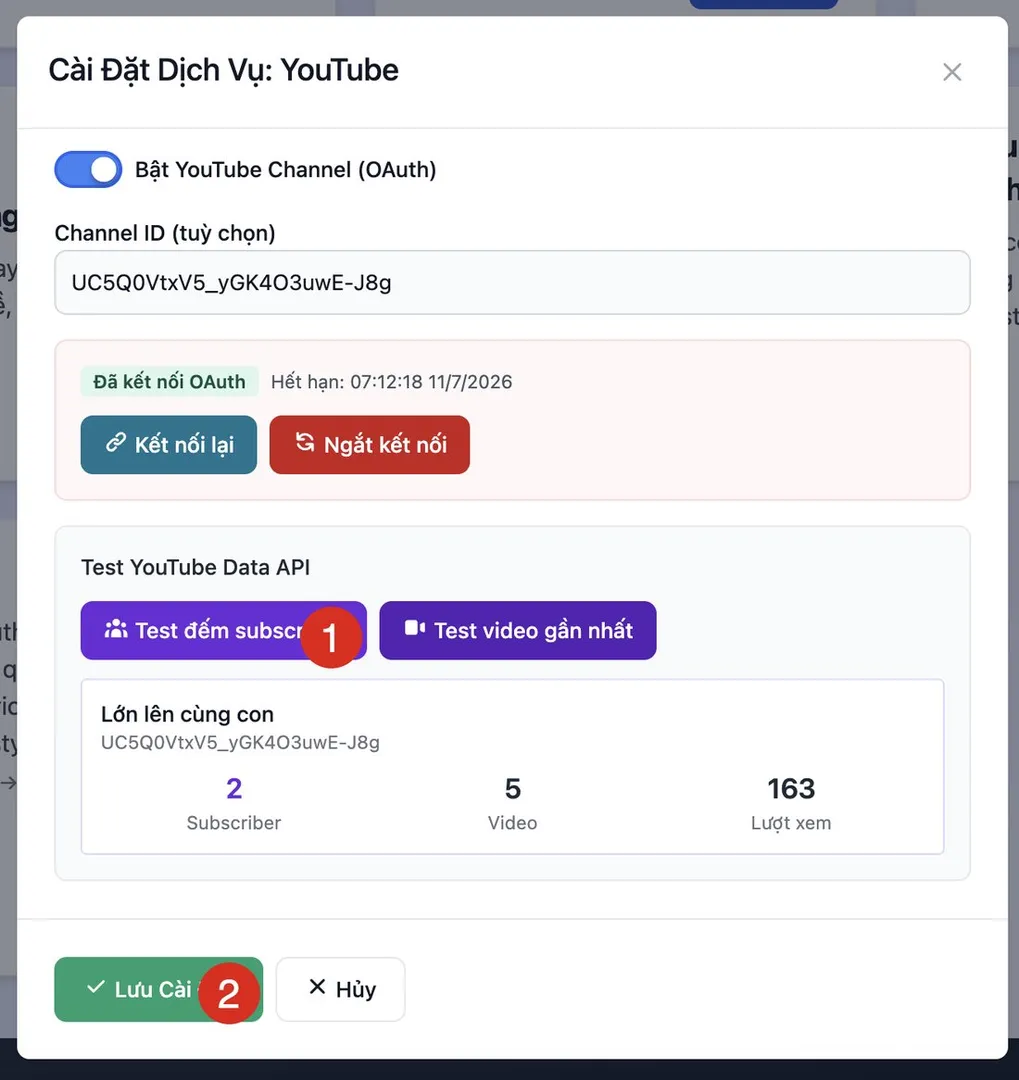
Trong popup Cài Đặt Dịch Vụ: YouTube:
- Bật công tắc Bật YouTube Channel (OAuth)
- Channel ID — để trống nếu muốn hệ thống tự lấy từ tài khoản Google; hoặc dán ID dạng
UCxxxxxxxxnếu bạn quản lý nhiều kênh - Bấm Kết nối YouTube Channel (mở popup đăng nhập Google)
Bước 3 — Vượt cảnh báo Google (nếu có)
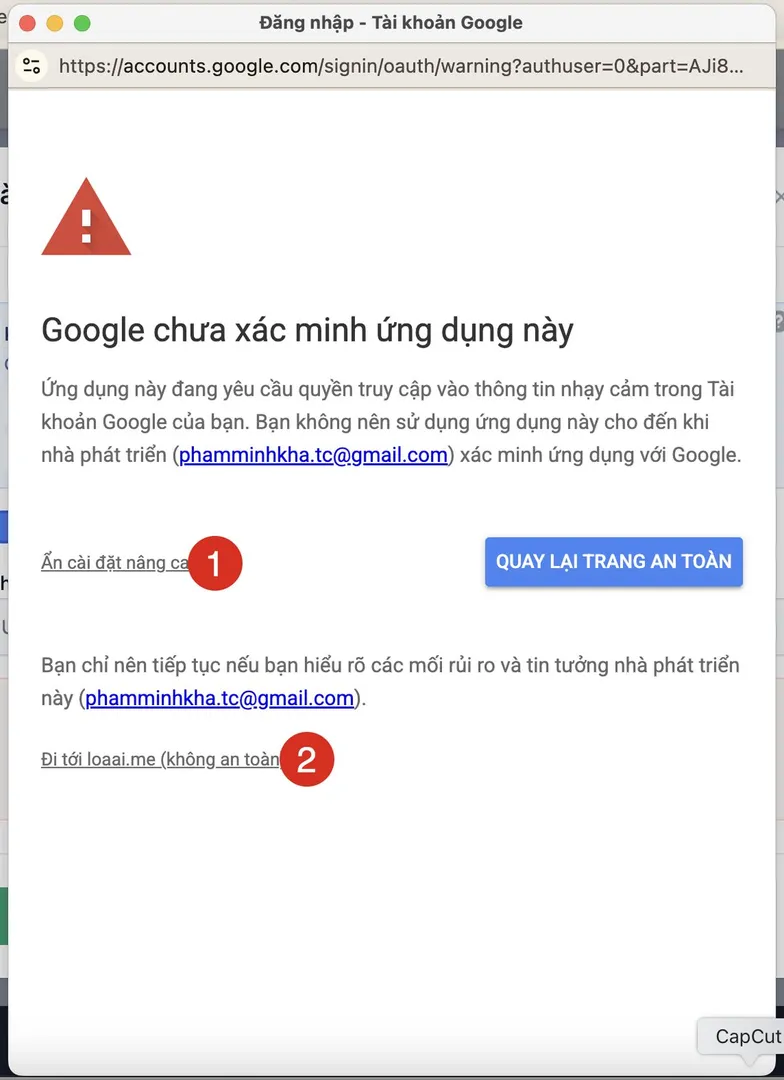
Google có thể hiện “Google chưa xác minh ứng dụng này” vì loaai.me đang trong giai đoạn OAuth development. Đây là bình thường với app nội bộ / chưa publish lên Google Cloud verification.
- Bấm Cài đặt nâng cao (hoặc Ẩn cài đặt nâng cao nếu đã mở)
- Chọn Đi tới loaai.me (không an toàn)
Chỉ tiếp tục nếu bạn tin tưởng nguồn Loa AI chính thức.
Bước 4 — Cấp quyền xem YouTube
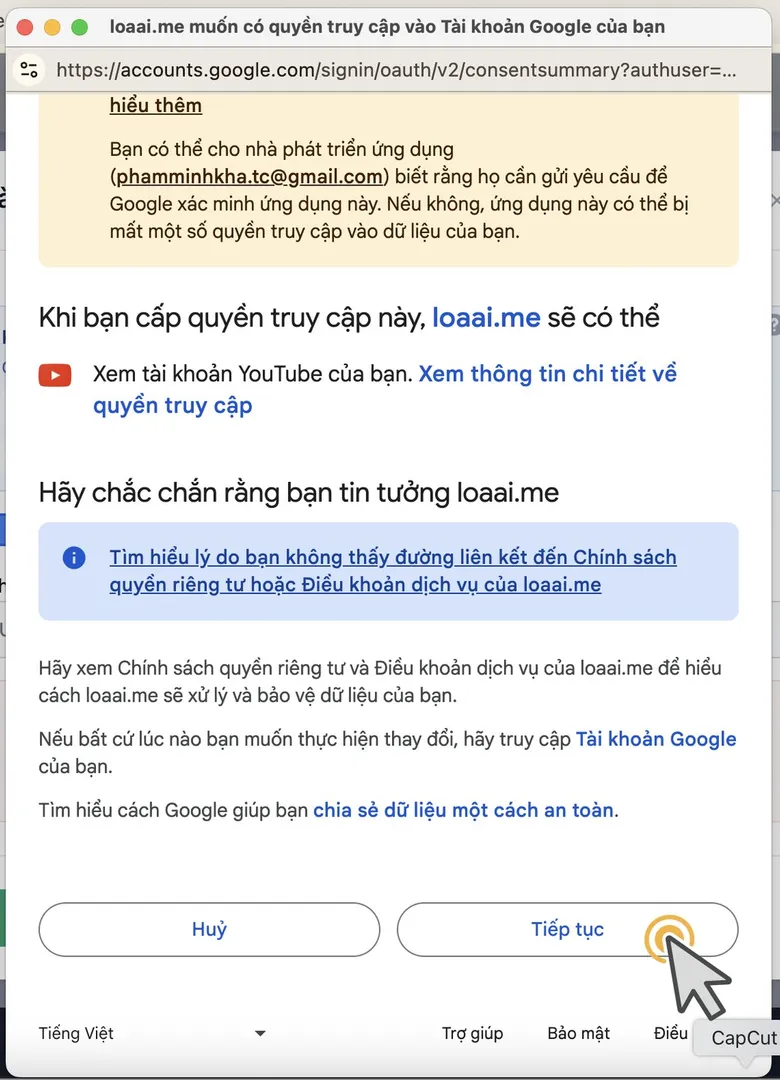
Trang Google hiện loaai.me muốn có quyền truy cập vào Tài khoản Google của bạn → quyền Xem tài khoản YouTube của bạn → bấm Tiếp tục.
Bước 5 — Test API và lưu cài đặt
Quay lại popup Loa AI, trạng thái chuyển Đã kết nối OAuth (kèm thời gian hết hạn token).
- Bấm Test đếm subscriber — xem tên kênh, số sub, video, lượt xem
- (Tuỳ chọn) Test video gần nhất
- Bấm Lưu Cài Đặt
Nếu test trả về đúng số liệu kênh, token đã hoạt động. Áp dụng biến {{service.youtube.*}} vào giao diện đồng hồ trong mục Thiết kế giao diện.
Hiển thị subscriber trên màn hình tự thiết kế
Sau khi lưu OAuth, vào Thiết kế giao diện để tạo hoặc chỉnh clock style có widget YouTube. Hệ thống dùng token đã lưu gọi YouTube Data API — số subscriber cập nhật trực tiếp trên màn Loa AI (ví dụ widget đỏ SUBSCRIBERS trên nền đồng hồ tùy chỉnh).
Nếu bạn tự thiết kế giao diện và muốn hiển thị số sub YouTube, có thể tham khảo màn hình đã kết nối sẵn widget YouTube tại:
https://loaai.me/giao-dien-loa-ai#91553138
Mở link → xem cách bố trí layer, biến {{service.youtube.*}} và widget subscriber — áp dụng tương tự cho thiết kế của bạn, hoặc dùng luôn mẫu này rồi đổi ảnh nền / màu theo ý.
Video hướng dẫn chi tiết (từng bước thiết kế & hiển thị subscriber trên loa):
https://www.youtube.com/watch?v=kTtcuVdvQj8
Quản lý kết nối
- Kết nối lại — token hết hạn hoặc đổi tài khoản Google
- Ngắt kết nối — gỡ OAuth khỏi Loa AI
- Channel ID — sửa nếu cần ép lấy kênh cụ thể
Lỗi thường gặp
- Popup bị chặn — cho phép popup cho loaai.me, thử lại
- Test subscriber = 0 / lỗi — kiểm tra đúng tài khoản Google; kênh mới có thể chưa public số liệu
- Google chặn đăng nhập — dùng tài khoản đã thêm vào Test users (nếu app OAuth đang testing)
- Đồng hồ không hiện sub — đã Lưu cài đặt chưa; clock style có dùng biến YouTube chưa; thử reboot loa
Tóm tắt
Kết nối YouTube Loa AI: Dashboard → YouTube → Cài đặt → bật OAuth → Kết nối Google → cấp quyền → Test subscriber → Lưu → dùng {{service.youtube.token}} trên giao diện đồng hồ. Phù hợp creator muốn theo dõi sub ngay trên bàn làm việc qua loa thông minh.
Xem thêm: Hướng dẫn thêm MCP (Notion) nếu muốn mở rộng AI bằng External MCP.